
도네이션박스 메뉴얼 목록
CMS업무
😎 README
CMS 결제는 '대상 확인 → 결제 신청 → 결과 확인' 세 단계로 진행됩니다. 처음이시라면 이 문서를 먼저 읽어 주세요.
전체 흐름
회원의 CMS 정보를 등록한 뒤에는 매월 아래 순서로 업무가 돌아갑니다.
- 대상 확인 — [CMS 업무관리 → CMS 결제 업무 → CMS 자동 결제 대상] 에서 이번 달 결제 예정 목록을 봅니다.
- 결제 신청 — 자동 결제 대상은 그대로 두면 되고, 직접 신청이 필요한 건은 [CMS 직접 결제 대상] 에서 신청합니다.
- 결과 확인 — [결제 대기/결과/취소] 에서 성공·실패를 확인합니다.
- 미납 처리 — 실패한 건은 [CMS 미납 재 결제신청] 에서 다시 신청합니다.
자동과 직접의 차이
| 구분 | 대상 | 운영자가 할 일 |
|---|---|---|
| 자동 결제 | 결제 약정일과 금액이 정해진 정기 후원 | 목록만 확인. 별도 신청 없이 예정일에 진행 |
| 직접 결제 | 자동 대상이 아니거나 금액을 바꿔 청구할 건 | 화면에서 직접 신청 |
| 비정기(1회성) | 이번에만 추가로 받을 건 | 금액과 신청일을 지정해 신청 |
꼭 알아두실 점
- 결제신청금액이 500원 미만이면 신청할 수 없습니다. 목록에 500원 미만 건이 섞여 있으면 안내창이 뜨며, 금액을 수정하거나 제외해야 진행됩니다.
- 결제를 신청해도 결과는 바로 나오지 않습니다. 결제수단에 따라 확인 시점이 다릅니다.
- 은행 자동이체 — 결제일 다음 날(D+1) 결과가 들어옵니다.
- 카드 정기결제 — 결제 당일 결과를 확인할 수 있습니다.
- 정산 주기는 기관마다 다릅니다. 결제된 금액이 언제 입금되는지는 기관의 계약 조건에 따라 정해지므로, 정확한 주기는 가입 시 안내받은 내용을 확인해 주세요.
- 회원에게 나가는 자동 문자를 켜 두면 결제 관련 문의가 크게 줄어듭니다. 발송 시점은 아래와 같습니다(모두 영업일 기준).
- 결제 전 안내 — 결제 1일 전 오전 11시
- 결제 완료 감사 — 결제 다음날 오후 1시 30분부터
- 미납 안내 — 결제 다음날 오후 1시 30분부터
화면 모습
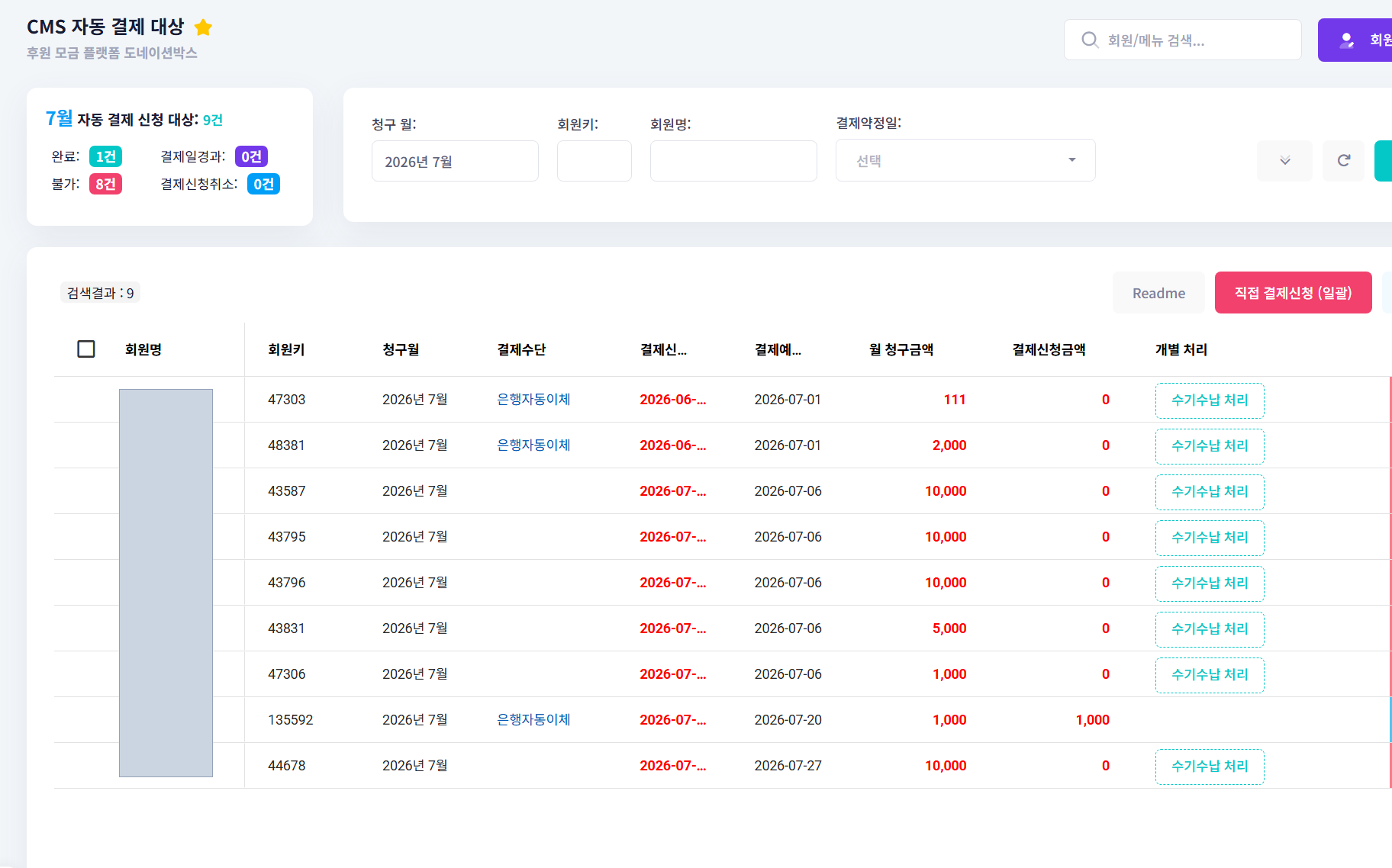
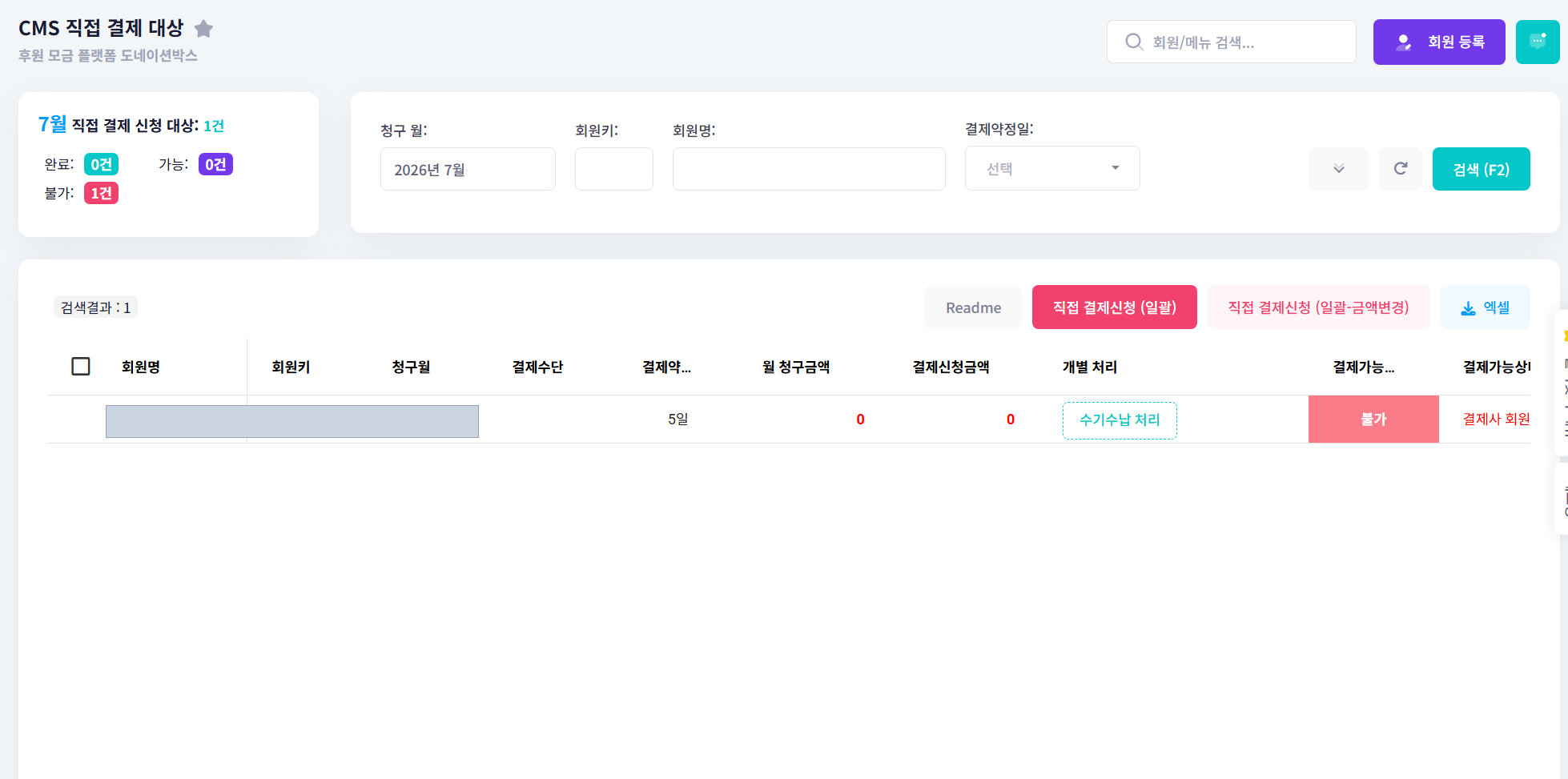
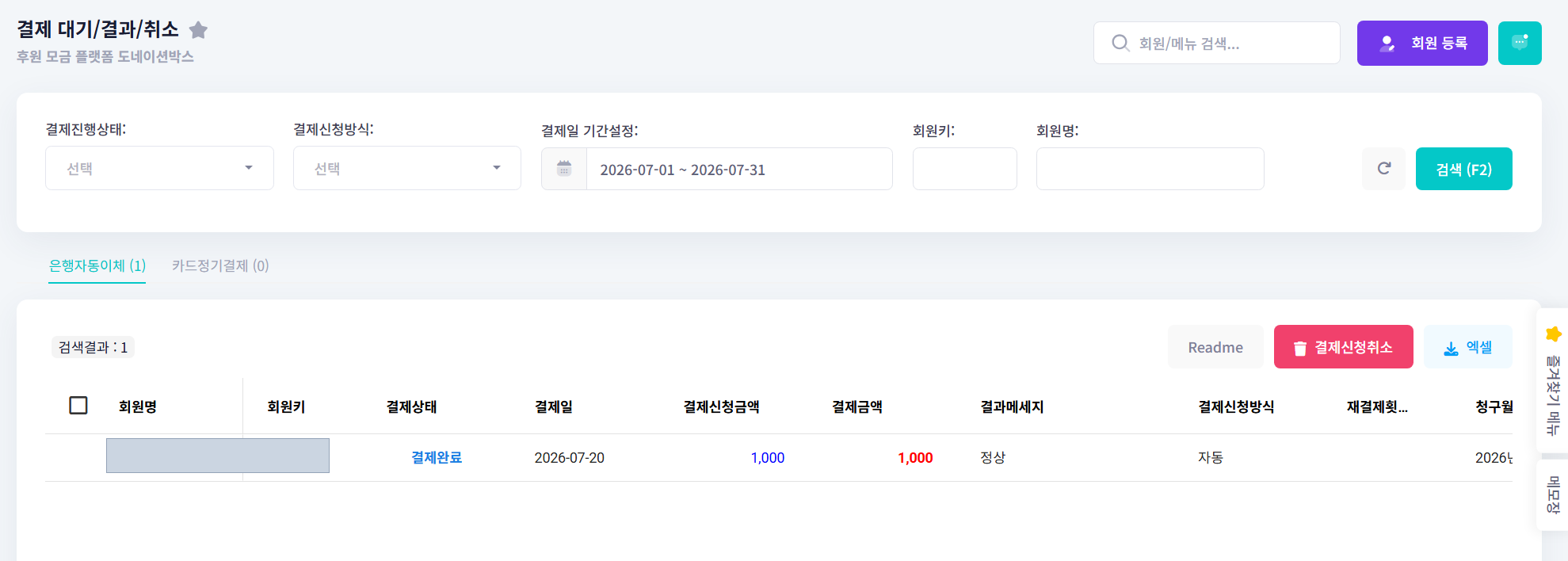
개인정보가 표시되는 부분은 가려 두었습니다.